Unicode
Knowledge Roundtable -53
Maritime Pro ရဲ့ Knowledge sharing အနေနဲ့ ECDIS တွေရဲ့ Track Control System အသုံးပြုပုံကို ဆွေးနွေးချင်ပါတယ်။
ECDIS တွေမှာ Track Control System ရှိပေမဲ့ တော် တော်များများက အသုံးပြု ဖို လက်တွန့်နေတတ်ကြပါတယ်။ သုံး လိုက်ရင် တစ်ခုခု ဖြစ်သွားမလား။ အဆင်ပြေပမလား စတဲ့ စိုးရိမ်မှုတွေနဲ့ တော်တော် များများက အသုံးပြုဖို လက်ရှောင်ကြပါတယ်။
Track Control System ကို အခွင့်အရေးရရင်တော့ သုံးကြဖို အကြံပြုပါရစေ။ Great Circle Track နဲ့ သွားတဲ့ အချိန်မှာ TCS သည် အရမ်းကို အသုံးတည့် တဲ့ function တစ်ခု ဖြစ်ပါတယ်။ GC Track ပေါ်မှာ ship ကို Cross Track Error အနည်းဆုံးနဲ့ Navigate လုပ်လိုရပါတယ်။ TCS ရဲ့ Advantage သည် OOW က Course ကို Auto-Pilot Console ကနေ Adjust လိုက်လုပ် နေစရာ မလိုတော့တဲ့ အတွက် လူသက်သာပါတယ်။
TCS ကို Coastal Navigation သွားတဲ့ အချိန်တွေ၊ Traffic ရှုပ်တဲ့ နေရာတွေ မှာ တော့ အသုံးမပြုသင့်ပါဘူး။ Collision Avoidance အတွက် Course Alteration တွေ လုပ်နေရတဲ့ အချိန်မျိုးမှာ ဆိုရင် အဆင်မပြေပါဘူး။ Ocean ဖြတ်မယ် GC Sailing သွားမယ် ဆိုရင်တော့ TCS ရဲ့ အသုံး၀င် မှုက အရမ်းကို သိသာပါတယ်။
ခုတခေါက် အတွက် TCS အသုံးပြုပုံကို JRC JAN 9201-7201 ECDIS နဲ့ ဆွေးနွေးချင်ပါတယ်။ ECDIS Type ပေါ်မူတည်ပြီး ပြုလုပ်ရတဲ့ Steps တွေ ကွာခြားမှု ရှိနိုင်ပါတယ်။
JRC မှာ TCS ကို Auto Sail Function လို ခေါ်ပါတယ်။ TCS သုံးတော့မယ် ဆိုရင် လိုအပ်တဲ့ Setting တွေကို properly pre-set လုပ်ထားဖိုတော့ လိုအပ်ပါတယ်။ မိမိ ရဲ့ setting လုပ်တာ မမှန်ကန်ရင် TCS ကို အသုံးပြုရတာ အဆင်မပြေ ဖြစ်နိုင်ပါတယ်။ TCS က သုံးရတာ အဆင်မပြေ ပါဘူး ဆိုတဲ့ အတွေးမျိုးတွေ၀င်ပြီး နောက်ထပ် သုံးဖို လက်တွန့် သွားတတ်ပါတယ်။
1. Menu ကနေ setting ကို၀င်ပါ။
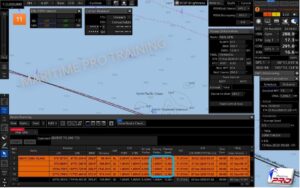
2. Setting ထဲက Route ကို၀င်ပြီး Minimum Leg Length ကို setting “1” ထားပါ။
*အဲလို မပြောင်းထားရင် Limit Check မှာ Error တက်တတ်ပြီး TCS Run ရင် မရပါ။*
3. Setting ထဲက Temporary Route ထဲ ၀င်ပါ။ ပုံမှာ ပြထားတဲ့ setting အတိုင်းထားပါ။
*ပြထားတဲ့ အတိုင်း မထားရင် Auto Sail စတာနဲ့ ship ကို Pre Run setting ထဲက အတိုင်း Rudder ကို ဘယ်ညာ ရမ်းပြီး အရင် Test Run လုပ်တဲ့ အတွက် အဆင်မပြေပါ။*
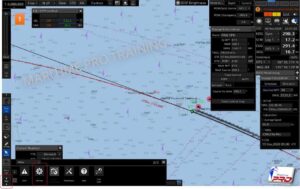
4. Menu ထဲက Auto Sail ကို ၀င်ပါ။
5. Start ကိုနှိပ်ပါ။
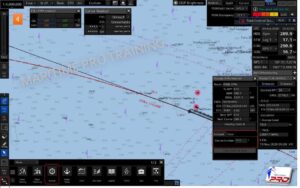
6. Safety Check နဲ့ Limit Check ဆိုပြီး ပေါ်လာပါလိမ့်မယ်။
*ပုံ (၂) ကပြထားတဲ့ အတိုင်း setting မလုပ်ထားရင် Limit Check မှာ error ပြပြီး ဆက် Run လိုမရပါဘူး။*
7. Safety Check မှာ ပေါ်နေတာတွေ အားလုံးကို tick ပေးပြီး Disregard လုပ်ပါ။
8. Next ကို နှိပ်ပါ။
9. Next WP number ကို select လုပ်ပြီး Start ကို နှိပ်ပါ။
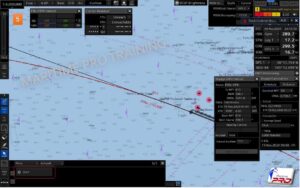
10. Voyage Information Pop up window မှာ Course to Steer Value နဲ့ Track Control Stop ဆိုတာပေါ်လာပြီ ဆိုရင် Track Control စတင် အလုပ်လုပ်ပါပြီ။
Track Control ပြန်ရပ်ချင်ရင် Track Control Stop ကိုနှိပ်ပါ။
11. သတိပြုရမှာ တစ်ခုက Passage Plan စပြင်ထဲက Turning Radius နဲ့ Planned Speed ကို Adjust လုပ်ပြီး ROT ကို ချိန်ထားပါ။ Auto Pilot က ROT data ကို ယူပြီး သုံးတဲ့ အတွက် Wheel Over Line ရောက်ရင် အကွေ့တွေမှာ ROT များ နေရင် Auto Pilot က စွတ်ကွေ့တတ်ပါတယ်။
#JRC မှာ Auto Sail အတွက် Passage Plan ပြင်တဲ့နေရာမှာ Turning Radius = 0.5NM & Planned Speed = 5Kts တွေထက် value ကို နည်းအောင်ထားလိုမရပါဘူး။ Each Waypoint အတွက် မိမိပေးတဲ့ Value က ၎င်း Value များထက်နည်း နေရင် Limit Check မှာ Error တက်ပြီး ဆက် Run မရဖြစ်တတ်ပါတယ်။
#ဥပမာအနေနဲ့ Berth to Berth ပြင်ထားတဲ့ Route မှာ Berth ကနေ Pilot Station or Pilot Station to Berth က River Passage တွေ၊ ရေလမ်းကြောင်း ကျဉ်းတဲ့ နေရာတွေ ဖြစ်နေတယ် ဆိုရင် အထက်ပါအတိုင်း Value များများထည့်ရင် အဆင်မပြေပါ။ Route လမ်းကြောင်းတွေကို ညှိမရဖြစ်တတ်ပါတယ်။
#လုပ်လိုရတာ တစ်ခုက Pilot to Pilot Route တစ်ခုထပ်ပွားထားပြီး အထက်ပါ Value များထက်မနည်းအောင် ကြိုပြင်ဆင်ထားလိုရပါတယ်။ Pilot Away ဖြစ်ပြီး လမ်းကြောင်းရှင်း ပြီ ဆိုမှ ၎င်း Route ကို TCS ထည့်ပြီးသွားလည်း ရပါတယ်။
📪သင်တန်းနေရာ 📪
စံပယ်ဖြူ ကွန်ဒို
လေးထောင့်ကန်လမ်းမကြီး၊
သင်္ကန်းကျွန်း၊ ဇဝန မှတ်တိုင်
Junction Zawanaအနီး။
☎️ ဆက်သွယ်ရန် ☎️
ဖုန်း ၀၉၄၄၁၃၃၃၈၆၁, ၀၉၈၉၁၂၃၆၄၄၆
Zawgyi
Knowledge Roundtable -53
Maritime Pro ရဲ႕ Knowledge sharing အေနနဲ႔ ECDIS ေတြရဲ႕ Track Control System အသုံးျပဳပုံကို ေဆြးေႏြးခ်င္ပါတယ္။
ECDIS ေတြမွာ Track Control System ရွိေပမဲ့ ေတာ္ ေတာ္မ်ားမ်ားက အသုံးျပဳ ဖို လက္တြန႔္ေနတတ္ၾကပါတယ္။ သုံး လိုက္ရင္ တစ္ခုခု ျဖစ္သြားမလား။ အဆင္ေျပပမလား စတဲ့ စိုးရိမ္မႈေတြနဲ႔ ေတာ္ေတာ္ မ်ားမ်ားက အသုံးျပဳဖို လက္ေရွာင္ၾကပါတယ္။
Track Control System ကို အခြင့္အေရးရရင္ေတာ့ သုံးၾကဖို အႀကံျပဳပါရေစ။ Great Circle Track နဲ႔ သြားတဲ့ အခ်ိန္မွာ TCS သည္ အရမ္းကို အသုံးတည့္ တဲ့ function တစ္ခု ျဖစ္ပါတယ္။ GC Track ေပၚမွာ ship ကို Cross Track Error အနည္းဆုံးနဲ႔ Navigate လုပ္လိုရပါတယ္။ TCS ရဲ႕ Advantage သည္ OOW က Course ကို Auto-Pilot Console ကေန Adjust လိုက္လုပ္ ေနစရာ မလိုေတာ့တဲ့ အတြက္ လူသက္သာပါတယ္။
TCS ကို Coastal Navigation သြားတဲ့ အခ်ိန္ေတြ၊ Traffic ရႈပ္တဲ့ ေနရာေတြ မွာ ေတာ့ အသုံးမျပဳသင့္ပါဘူး။ Collision Avoidance အတြက္ Course Alteration ေတြ လုပ္ေနရတဲ့ အခ်ိန္မ်ိးမွာ ဆိုရင္ အဆင္မေျပပါဘူး။ Ocean ျဖတ္မယ္ GC Sailing သြားမယ္ ဆိုရင္ေတာ့ TCS ရဲ႕ အသုံး၀င္ မႈက အရမ္းကို သိသာပါတယ္။
ခုတေခါက္ အတြက္ TCS အသုံးျပဳပုံကို JRC JAN 9201-7201 ECDIS နဲ႔ ေဆြးေႏြးခ်င္ပါတယ္။ ECDIS Type ေပၚမူတည္ၿပီး ျပဳလုပ္ရတဲ့ Steps ေတြ ကြာျခားမႈ ရွိႏိုင္ပါတယ္။
JRC မွာ TCS ကို Auto Sail Function လို ေခၚပါတယ္။ TCS သုံးေတာ့မယ္ ဆိုရင္ လိုအပ္တဲ့ Setting ေတြကို properly pre-set လုပ္ထားဖိုေတာ့ လိုအပ္ပါတယ္။ မိမိ ရဲ႕ setting လုပ္တာ မမွန္ကန္ရင္ TCS ကို အသုံးျပဳရတာ အဆင္မေျပ ျဖစ္ႏိုင္ပါတယ္။ TCS က သုံးရတာ အဆင္မေျပ ပါဘူး ဆိုတဲ့ အေတြးမ်ိးေတြ၀င္ၿပီး ေနာက္ထပ္ သုံးဖို လက္တြန႔္ သြားတတ္ပါတယ္။
1. Menu ကေန setting ကို၀င္ပါ။
2. Setting ထဲက Route ကို၀င္ၿပီး Minimum Leg Length ကို setting “1” ထားပါ။
*အဲလို မေျပာင္းထားရင္ Limit Check မွာ Error တက္တတ္ၿပီး TCS Run ရင္ မရပါ။*
3. Setting ထဲက Temporary Route ထဲ ၀င္ပါ။ ပုံမွာ ျပထားတဲ့ setting အတိုင္းထားပါ။
*ျပထားတဲ့ အတိုင္း မထားရင္ Auto Sail စတာနဲ႔ ship ကို Pre Run setting ထဲက အတိုင္း Rudder ကို ဘယ္ညာ ရမ္းၿပီး အရင္ Test Run လုပ္တဲ့ အတြက္ အဆင္မေျပပါ။*
4. Menu ထဲက Auto Sail ကို ၀င္ပါ။
5. Start ကိုႏွိပ္ပါ။
6. Safety Check နဲ႔ Limit Check ဆိုၿပီး ေပၚလာပါလိမ့္မယ္။
*ပုံ (၂) ကျပထားတဲ့ အတိုင္း setting မလုပ္ထားရင္ Limit Check မွာ error ျပၿပီး ဆက္ Run လိုမရပါဘူး။*
7. Safety Check မွာ ေပၚေနတာေတြ အားလုံးကို tick ေပးၿပီး Disregard လုပ္ပါ။
8. Next ကို ႏွိပ္ပါ။
9. Next WP number ကို select လုပ္ၿပီး Start ကို ႏွိပ္ပါ။
10. Voyage Information Pop up window မွာ Course to Steer Value နဲ႔ Track Control Stop ဆိုတာေပၚလာၿပီ ဆိုရင္ Track Control စတင္ အလုပ္လုပ္ပါၿပီ။
Track Control ျပန္ရပ္ခ်င္ရင္ Track Control Stop ကိုႏွိပ္ပါ။
11. သတိျပဳရမွာ တစ္ခုက Passage Plan စျပင္ထဲက Turning Radius နဲ႔ Planned Speed ကို Adjust လုပ္ၿပီး ROT ကို ခ်ိန္ထားပါ။ Auto Pilot က ROT data ကို ယူၿပီး သုံးတဲ့ အတြက္ Wheel Over Line ေရာက္ရင္ အေကြ႕ေတြမွာ ROT မ်ား ေနရင္ Auto Pilot က စြတ္ေကြ႕တတ္ပါတယ္။
#JRC မွာ Auto Sail အတြက္ Passage Plan ျပင္တဲ့ေနရာမွာ Turning Radius = 0.5NM & Planned Speed = 5Kts ေတြထက္ value ကို နည္းေအာင္ထားလိုမရပါဘူး။ Each Waypoint အတြက္ မိမိေပးတဲ့ Value က ၎ Value မ်ားထက္နည္း ေနရင္ Limit Check မွာ Error တက္ၿပီး ဆက္ Run မရျဖစ္တတ္ပါတယ္။
#ဥပမာအေနနဲ႔ Berth to Berth ျပင္ထားတဲ့ Route မွာ Berth ကေန Pilot Station or Pilot Station to Berth က River Passage ေတြ၊ ေရလမ္းေၾကာင္း က်ဥ္းတဲ့ ေနရာေတြ ျဖစ္ေနတယ္ ဆိုရင္ အထက္ပါအတိုင္း Value မ်ားမ်ားထည့္ရင္ အဆင္မေျပပါ။ Route လမ္းေၾကာင္းေတြကို ညႇိမရျဖစ္တတ္ပါတယ္။
#လုပ္လိုရတာ တစ္ခုက Pilot to Pilot Route တစ္ခုထပ္ပြားထားၿပီး အထက္ပါ Value မ်ားထက္မနည္းေအာင္ ႀကိဳျပင္ဆင္ထားလိုရပါတယ္။ Pilot Away ျဖစ္ၿပီး လမ္းေၾကာင္းရွင္း ၿပီ ဆိုမွ ၎ Route ကို TCS ထည့္ၿပီးသြားလည္း ရပါတယ္။
သင္တန္းေနရာ
စံပယ္ျဖဴ ကြန္ဒို
ေလးေထာင့္ကန္လမ္းမႀကီး၊
သကၤန္းကြၽန္း၊ ဇဝန မွတ္တိုင္
Junction Zawanaအနီး။
ဆက္သြယ္ရန္
ဖုန္း ၀၉၄၄၁၃၃၃၈၆၁, ၀၉၈၉၁၂၃၆၄၄၆
1. Menu ကနေ setting ကို၀င်ပါ။
2. Setting ထဲက Route ကို၀င်ပြီး Minimum Leg Length ကို setting “1” ထားပါ။
*အဲလို မပြောင်းထားရင် Limit Check မှာ Error တက်တတ်ပြီး TCS Run ရင် မရပါ။*

3. Setting ထဲက Temporary Route ထဲ ၀င်ပါ။ ပုံမှာ ပြထားတဲ့ setting အတိုင်းထားပါ။
*ပြထားတဲ့ အတိုင်း မထားရင် Auto Sail စတာနဲ့ ship ကို Pre Run setting ထဲက အတိုင်း Rudder ကို ဘယ်ညာ ရမ်းပြီး အရင် Test Run လုပ်တဲ့ အတွက် အဆင်မပြေပါ။*

4. Menu ထဲက Auto Sail ကို ၀င်ပါ။
5. Start ကိုနှိပ်ပါ။
6. Safety Check နဲ့ Limit Check ဆိုပြီး ပေါ်လာပါလိမ့်မယ်။
*ပုံ (၂) ကပြထားတဲ့ အတိုင်း setting မလုပ်ထားရင် Limit Check မှာ error ပြပြီး ဆက် Run လိုမရပါဘူး။*

7. Safety Check မှာ ပေါ်နေတာတွေ အားလုံးကို tick ပေးပြီး Disregard လုပ်ပါ။

8. Next ကို နှိပ်ပါ။
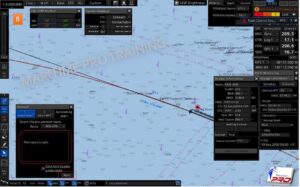
9. Next WP number ကို select လုပ်ပြီး Start ကို နှိပ်ပါ။
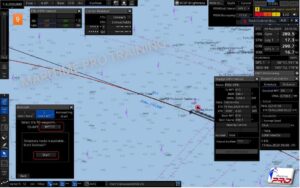
10. Voyage Information Pop up window မှာ Course to Steer Value နဲ့ Track Control Stop ဆိုတာပေါ်လာပြီ ဆိုရင် Track Control စတင် အလုပ်လုပ်ပါပြီ။
Track Control ပြန်ရပ်ချင်ရင် Track Control Stop ကိုနှိပ်ပါ။

11. သတိပြုရမှာ တစ်ခုက Passage Plan စပြင်ထဲက Turning Radius နဲ့ Planned Speed ကို Adjust လုပ်ပြီး ROT ကို ချိန်ထားပါ။ Auto Pilot က ROT data ကို ယူပြီး သုံးတဲ့ အတွက် Wheel Over Line ရောက်ရင် အကွေ့တွေမှာ ROT များ နေရင် Auto Pilot က စွတ်ကွေ့တတ်ပါတယ်။
#JRC မှာ Auto Sail အတွက် Passage Plan ပြင်တဲ့နေရာမှာ Turning Radius = 0.5NM & Planned Speed = 5Kts တွေထက် value ကို နည်းအောင်ထားလိုမရပါဘူး။ Each Waypoint အတွက် မိမိပေးတဲ့ Value က ၎င်း Value များထက်နည်း နေရင် Limit Check မှာ Error တက်ပြီး ဆက် Run မရဖြစ်တတ်ပါတယ်။
#ဥပမာအနေနဲ့ Berth to Berth ပြင်ထားတဲ့ Route မှာ Berth ကနေ Pilot Station or Pilot Station to Berth က River Passage တွေ၊ ရေလမ်းကြောင်း ကျဉ်းတဲ့ နေရာတွေ ဖြစ်နေတယ် ဆိုရင် အထက်ပါအတိုင်း Value များများထည့်ရင် အဆင်မပြေပါ။ Route လမ်းကြောင်းတွေကို ညှိမရဖြစ်တတ်ပါတယ်။
#လုပ်လိုရတာ တစ်ခုက Pilot to Pilot Route တစ်ခုထပ်ပွားထားပြီး အထက်ပါ Value များထက်မနည်းအောင် ကြိုပြင်ဆင်ထားလိုရပါတယ်။ Pilot Away ဖြစ်ပြီး လမ်းကြောင်းရှင်း ပြီ ဆိုမှ ၎င်း Route ကို TCS ထည့်ပြီးသွားလည်း ရပါတယ်။